博客手札:使用 1Panel 安装 Umami,并接入博客
蓝色大肥鱼:这篇文章记录了作者在 1Panel 中安装 Umami 并接入 Hexo 博客的完整过程。作者尝试了应用商店自动安装、MariaDB/MySQL 与 PostgreSQL,最终手动导入 Umami 镜像并完成反向代理;还记录了获取 API Token、配置 Fluid 主题,以及修复 Umami v2.15.1 与 Fluid 1.8.9 兼容问题的过程。
AI 摘要 DeepSeek v4.1 Flash本文最后更新于 2026年11月10日 下午
接上文:初次使用 1Panel,部署博客实战记录 | 紫冰的小屋
1Panel 安装完成,博客部署成功。我开这个服务器主要还是为了用 Umami 统计。
注意:这是全程记录,而不是教程。精简教程之后再写。
1. 简单的介绍一下 Umami
Umami 是 Google Analytics 的简单、快速、注重隐私的替代方案。[1]
实时数据监控:提供实时网站访问数据,包括访客数量、页面浏览量等。
流量来源追踪:分析和显示网站访问流量的来源,包括搜索引擎、推荐网站等。
地理位置分析:展示访客的地理位置分布情况,帮助了解用户所在地区分布。
关键指标跟踪:提供关键指标如会话时长、页面停留时间等,帮助优化用户体验和网站内容。
2. 安装 Umami
前往应用商店,搜索 Umami,点击安装。
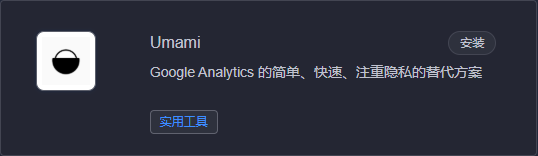
有个前置条件,需要安装数据库。
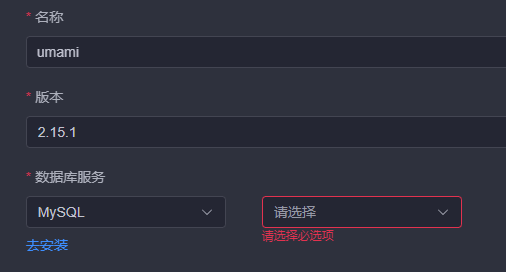
2.1. 安装数据库
点击去安装,就会进入 MySQL 的安装界面。
但是我比较叛逆,我非要安装 MariaDB,反正也是 MySQL 家族的。
主要是我昨天尝试的时候,用 PostgreSQL 来安装,居然安装失败了。但是没有错误日志,我也不知道是啥问题。
2.1.1. 安装 MariaDB
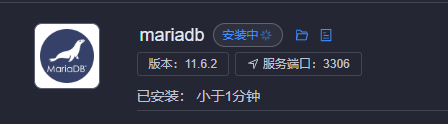
【等吧……】
安装完成,但是用不了。要用 MariaDB 那就得手写 Docker。还是安装 MySQL 吧,手写的方案之后再研究。
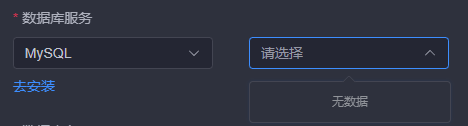
2.1.2. 安装 MySQL
也就只有这一个选择了,别的都用不了。
点击去安装,端口改成 3307,毕竟 MariaDB 占用了 3306,直接确认。
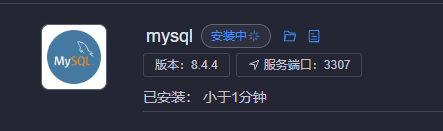
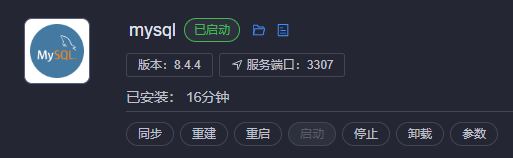
2.2. 自动安装 Umami
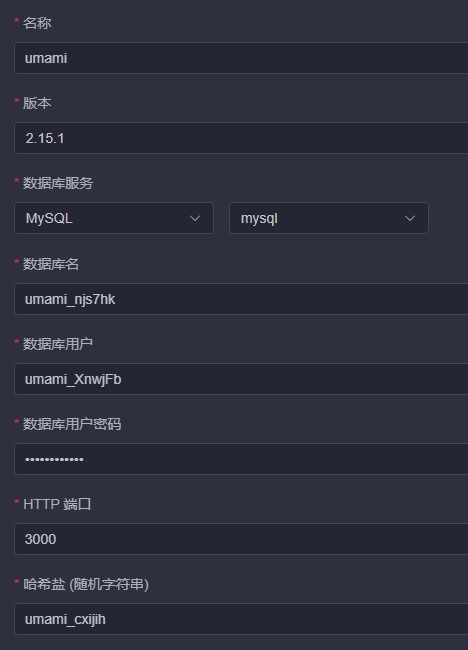
先用自动安装试试看吧,不行再手动处理。
安装是安上了,但是数据库连错了。
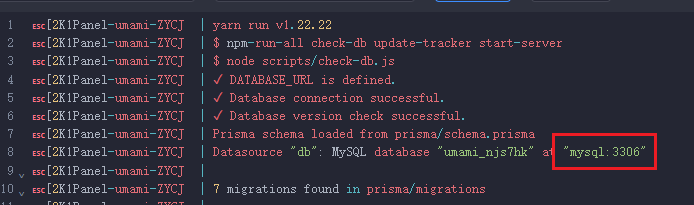
这是连到 MariaDB 去了。
我还是手动安装吧,就用 PostgreSQL 做数据库的。
2.3. 手动安装 Umami
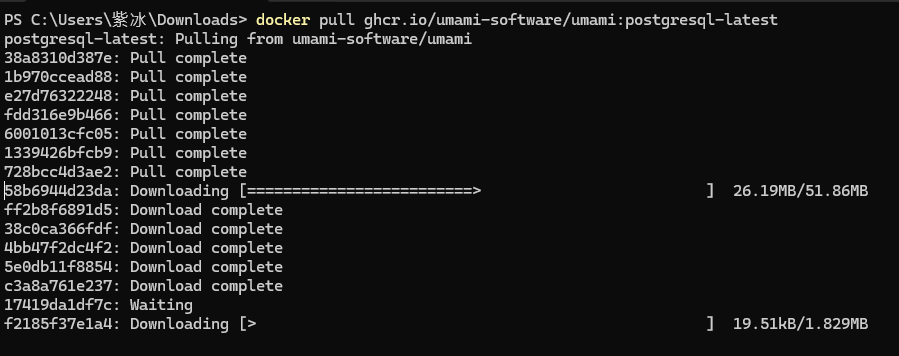
作了一番尝试,在面板里拉取镜像太慢了。所以在本机装了一个 Docker,专门用来拉取 image。
现在不单单是 Docker Hub (docker.io) 了,还有GitHub (ghcr.io),所以更方便了。
pkgs发布页:Package umami
2.3.1. 拉取 Umami 镜像
1 | |

2.3.2. 导出镜像包
由于是要放到云服务器上的,所以需要导出镜像。
Docker 是虚拟容器,所有文件都不在本机,而是在容器里面,本机无法直接拿到。
在这部分耽误了一点时间,好在找到了导出方法。[2]
为了防止大家继续上当受骗,我这直接用正确方式。
1 | |

由于 Repository 实在是过于冗长,所以操作一下。单纯导出还是很方便的。[3]
1 | |

1 | |

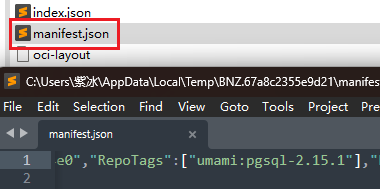
只要包里 RepoTags 有标识内容,那导入进 Docker 就不会是 None。之前尝试就是这里被坑了。
2.3.3. 服务器导入镜像包
怎么上传服务器就不用我多说了吧。我就简单说说,不会的自己去查吧。
我用的FinalShell 版本4.5.12,更新日期2024.10.30 - FinalShell官网
Xshell 可以用 Lrzsz,也可以用 1Panel 面板上传。
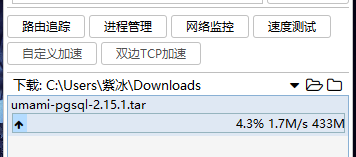
有点慢,是我这宽带拖后腿了。上下行不对等的小水管是真的难受。下载能到20M/s。
因为 1Panel 都是 root 权限管理的,所以 Docker 也是 root。
1 | |
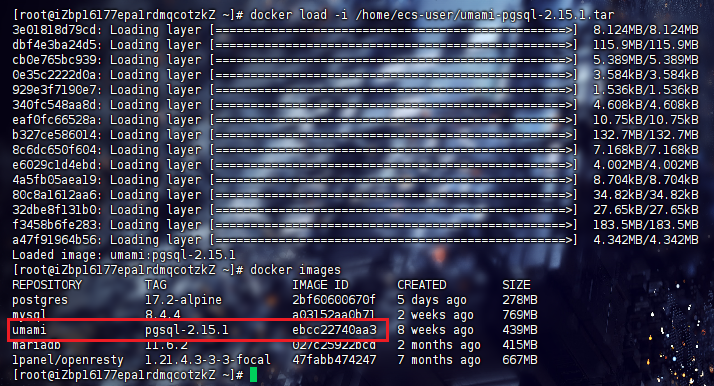
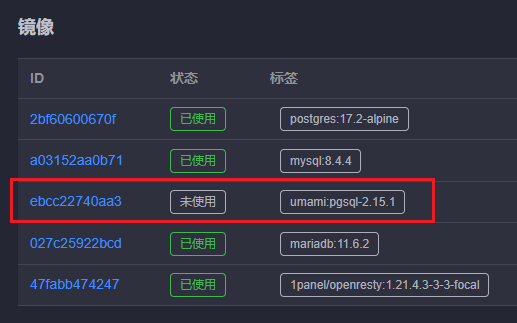
导入镜像包完成!
2.3.4. 创建编排
这部分有点烧脑,我尽量写的简单易懂。【先去睡了,明天再写 2025-2-9 23:38:56】
【刚收车回来,今天有点累,只能写一个小时的。2025年2月10日23:09:11】
整段垮掉,不用那么复杂的。
2.3.5. 使用应用商店安装模板
把应用商店的编排模板修改一下,就可以用来安装了。
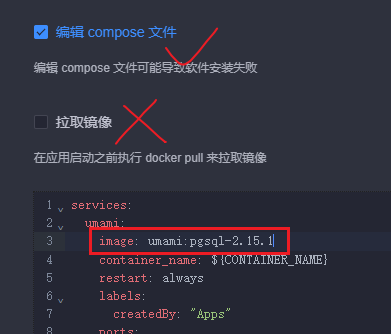
把镜像修改成我们导入的,拉取镜像关掉。其他都不用动,直接轻松秒杀。
本地有了镜像,安装速度也非常快。
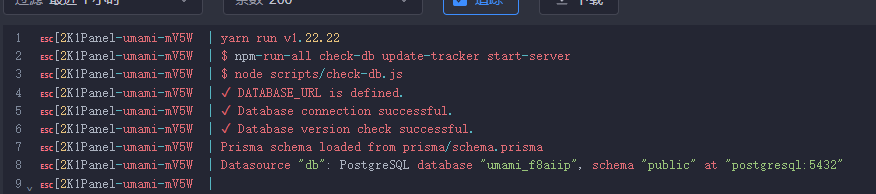
2.4. 反向代理,让外网访问
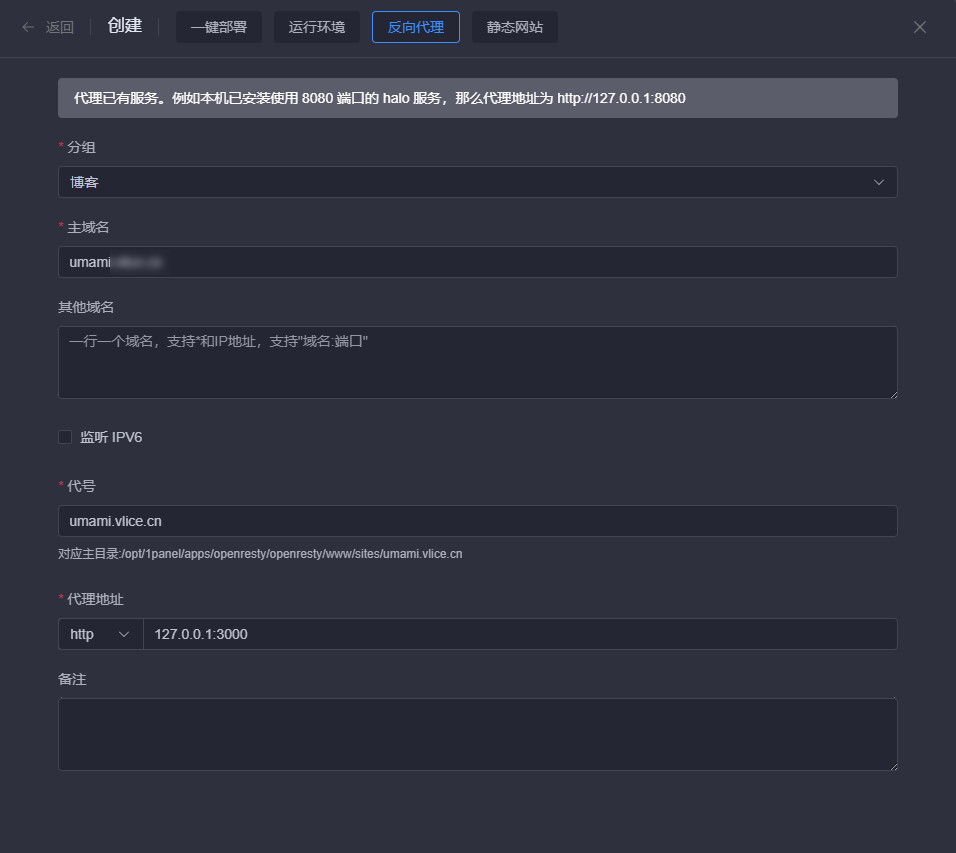
域名解析好之后,代理到 3000 端口。这样外网就能访问了。
然后配置一下https,上一篇写过,我就不重复了。
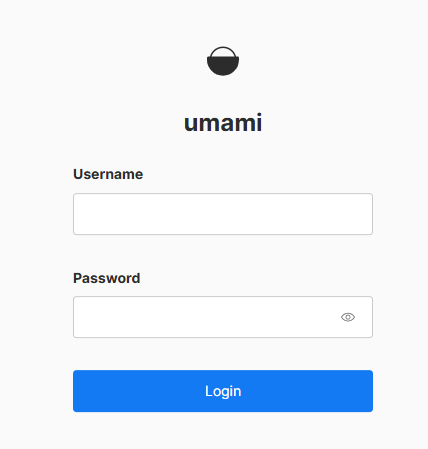
默认账号:admin,密码:umami
这玩意也没个日志提示,不查还真不知道了。
3. 博客接入 Umami
3.1. Umami 初始设置
3.1.1. 语言
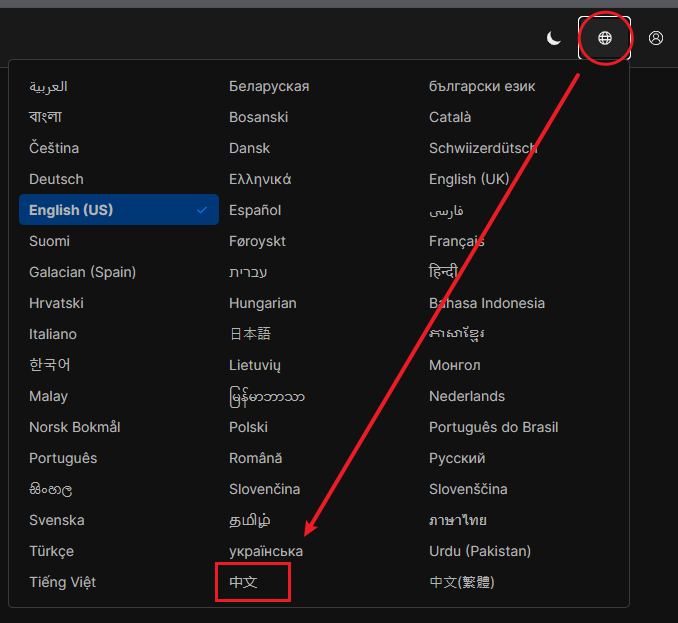
3.1.2. 添加网站
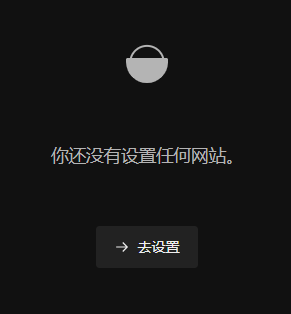
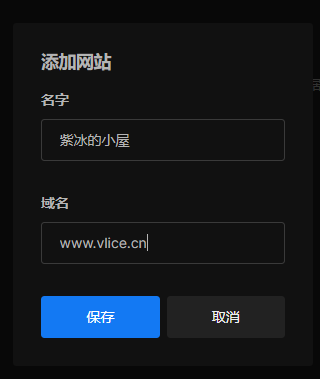
直接点进去,添加一个网站。
3.1.3. 创建 API 用户
创建一个【仅浏览量】权限的用户,用于调用 API。【天坑】
创建一个【管理员】权限的用户,用于调用 API。
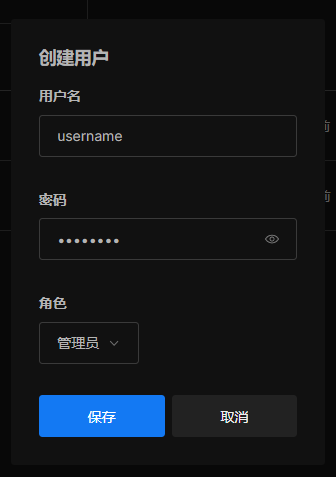
记住这个账号和密码,还要用的。
3.2. 配置博客 yml
我的主题是 Fluid,你用的可能不一样,但持续更新的版本,应该都是支持 Umami 的,配置也是大差不差。
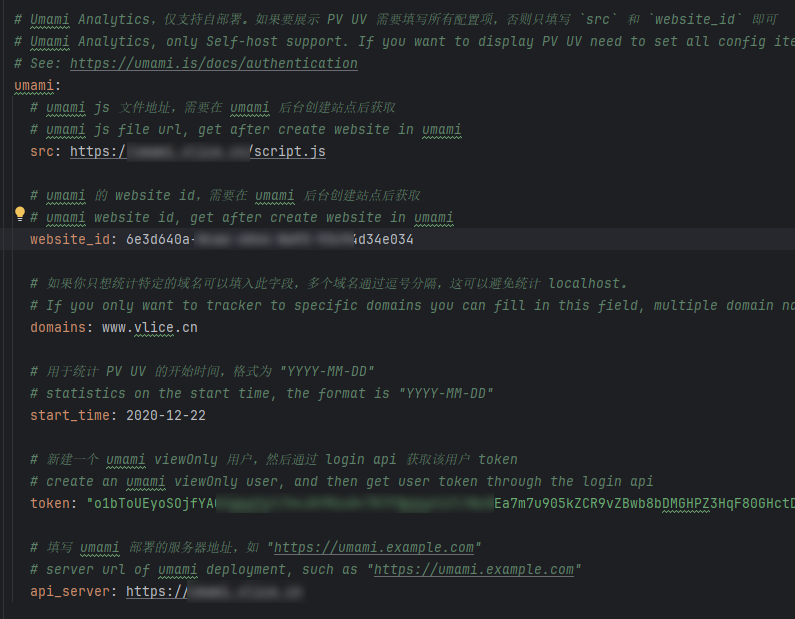
都不难理解,主要难点在于 Token 的获取。其他我就简单表述了。
| 配置项 | 说明 |
|---|---|
| src | js脚本文件:设置 > 网站 > 编辑 > 跟踪代码,直接复制src |
| website_id | 站点ID:设置 > 网站 > 编辑,网站ID有复制按钮 |
| domains | 只统计正式域名,测试域名和没套CDN的裸连都不统计。 |
| start_time | 统计的起始时间,就用开始写博客那天好了。 |
| api_server | 第一项src,尾部 /script.js 改成 /api |
3.2.1. 登录 API 获取 Token
还记得前面创建的 API 用户吗?现在要用了。[4]
敲黑板!必须得是管理员身份才行,否则抛「401 Unauthorized」权限错误。
1 | |
Response
1 | |
随便你们怎么请求,我是用的国产软件Apifox。
Token 拿到手了,建议用引号包起来。
【卧槽,写嗨了,溜了溜了。2025年2月11日 02:36:34】
3.3. 修复 Fluid 主题兼容问题
【2025年2月11日 22:57:11】
这玩意是真的复杂,而且版本更新也快,新版本又是新问题。和 Fluid v1.8.9(在用版本)存在兼容性冲突。需要改代码才行。
而且我没写完就上线了,还直接刷新了CDN。主要是为了测试,果不其然的出问题了。
v2.15.1 版本的 Umami,即便是 GET 请求,也需要携带 Bearer Token。
检查一下代码,我直呼好家伙!这样真的合适吗?半成本发版!!
文件路径: hexo-theme-fluid/source/js/umami-view.js
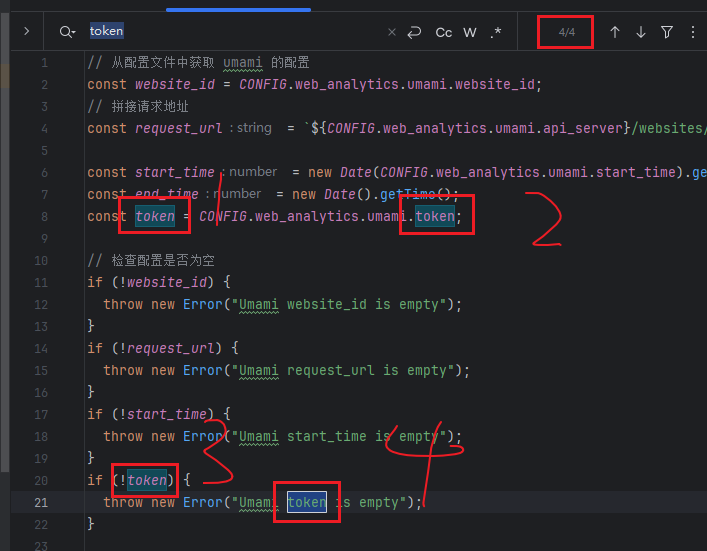
3.3.1. 修复请求错误
找到 request_header,这样修改就行了。
1 | |
3.3.2. 修复显示问题
还是这个文件,下面一点的位置。
1 | |
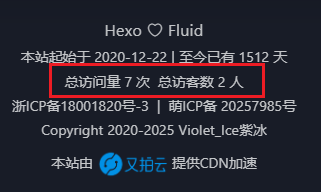
检查底部和文章页,能正常显示访问量。那就完成了。
4. 结语
至此,Hexo 博客 Fluid 主题,成功接入 Umami 统计。挂个横幅庆祝一下。
热烈庆祝 Umami 统计系统接入工程取得圆满成功!
这一路也是踩了好几个坑,主要是半成品,想起来就想笑。
已经提交了PR,但是有人在我之前就修改了。我也只能做一些注释上的加注。以及对配置文件的详细注解。
:bug: Fix: 基于 Umami v2.15.1 的修复 by violetice · Pull Request #1171 · fluid-dev/hexo-theme-fluid