博客手札:初次使用 1Panel,部署博客实战记录
蓝色大肥鱼:这篇文章记录了作者第一次使用 1Panel 在阿里云 ECS 上部署 Hexo 博客的实战过程。内容涵盖 1Panel 的安装、Alibaba Cloud Linux 3 安装 Docker、OpenResty 与静态网站创建、HTTPS 证书配置,以及用 Git SSH 拉取博客静态库;文末还提到开启 2FA 和推荐的验证器 Ente Auth。
AI 摘要 DeepSeek v4.1 Flash本文最后更新于 2026年11月10日 下午
为什么突然要用 1Panel?还得从阿里云坑我说起。
我原以为轻应用服务器才是最便宜,没想到 ECS 居然打折!!不到 20 元一个月本体 +7 元的硬盘,这你能受得了吗?
还好轻应用服务器还处于 5 天无理由退款中,现在 ICP 备案也过了,果断退款!支付宝到账 35 元×3
经济型e【ecs.e-c1m1.large】2核2G
ESSD Entry 20GiB
Alibaba Cloud Linux 3.2104 LTS 64位
按量付费(CDT)100Mbps 拉满,每个月送 200G 流量呢,比又拍云还壕。
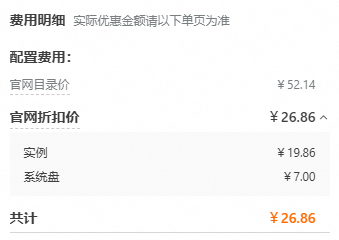
两个月也是折扣价,但是三个月就是目录价了,所以一次性开两个月就行了。支付宝消费 53.74 元。
1. 1Panel 介绍
基于 Go 语言开发,天然具备高并发处理能力和跨平台优势,核心代码更精简高效。[1]
深度整合 Docker 容器技术,所有应用通过容器隔离部署,避免环境依赖冲突,支持一键迁移和弹性扩缩容。
200+ 应用均提供 Docker 镜像,包含 Nginx、MySQL 等基础服务及 JupyterLab、GitLab 等开发工具。
2. 安装 1Panel
官网:1Panel - 现代化、开源的 Linux 服务器运维管理面板 - 官网
ECS 用的 Ali-C-Linux 基于 CentOS 改造实现,所以用 CentOS 的安装方式就行。
1 | |
包大小只有 44.5M,比宝塔轻便太多了。宝塔商业化之后我是真不喜欢。他也不搞分支版本,愣是把商业化内容塞满整个面板。1Panel 也是不满宝塔商业化之后的产物。
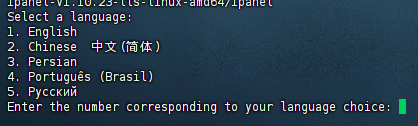
毕竟是国内组织的开源项目,那当然是有官中的。[2]
2.1. sudo 权限
选择语言之后,没有 root 权限的机子就会报错。Ali-C-Linux 只能用 ecs-user,这是必然报错的。
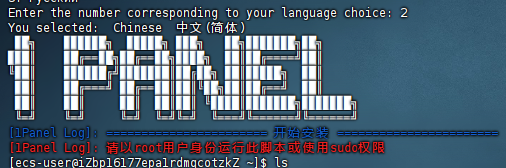
由于安装脚本已经下载完毕,直接执行即可
1 | |
2.2. Alibaba Cloud Linux 3 安装 Docker
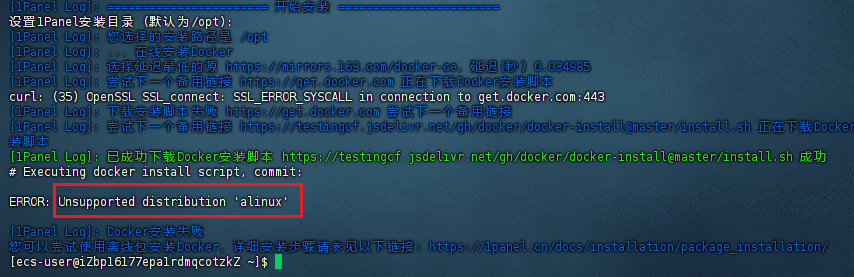
翻译:不支持的分发 “alinux”
阿里云官网有教程,照着做就好。[3]
现在是为了安装 1Panel,所以没必要完全照做,只要环境构建完成即可。
1 | |
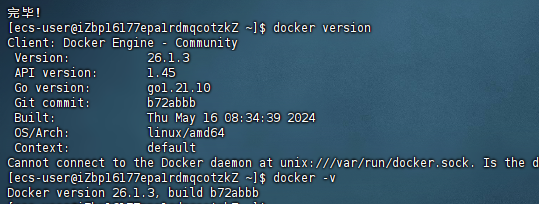
执行完这四条命令即可,后面的不用管了。Docker 安装完毕
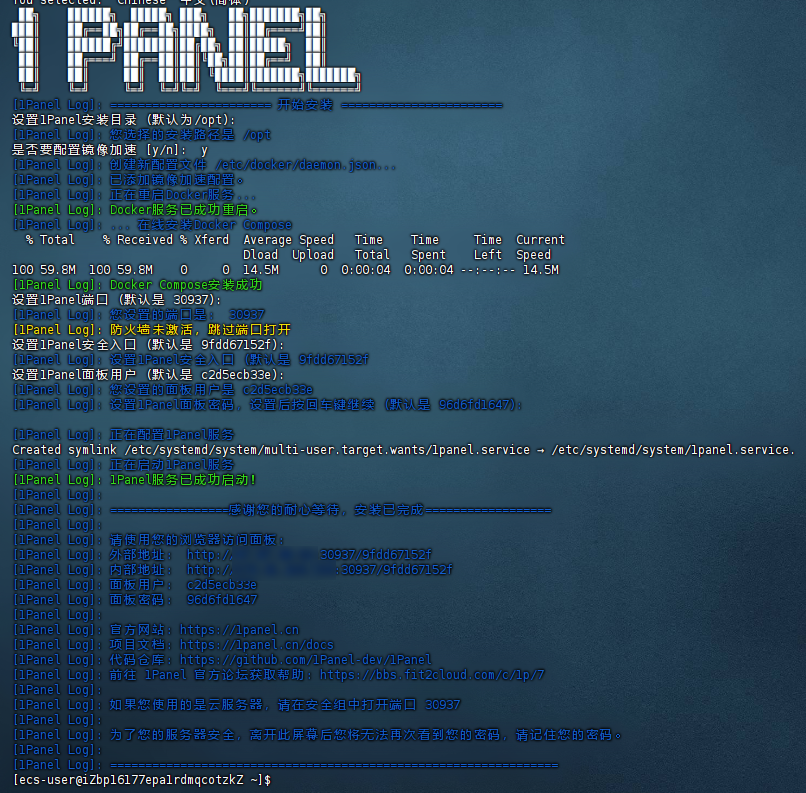
回到 1Panel 安装命令,执行一遍。全部默认即可,到时候都能改。
1 | |
2.3. 开放端口

我这里默认端口 30937,开放完就可以用 ip 访问了。
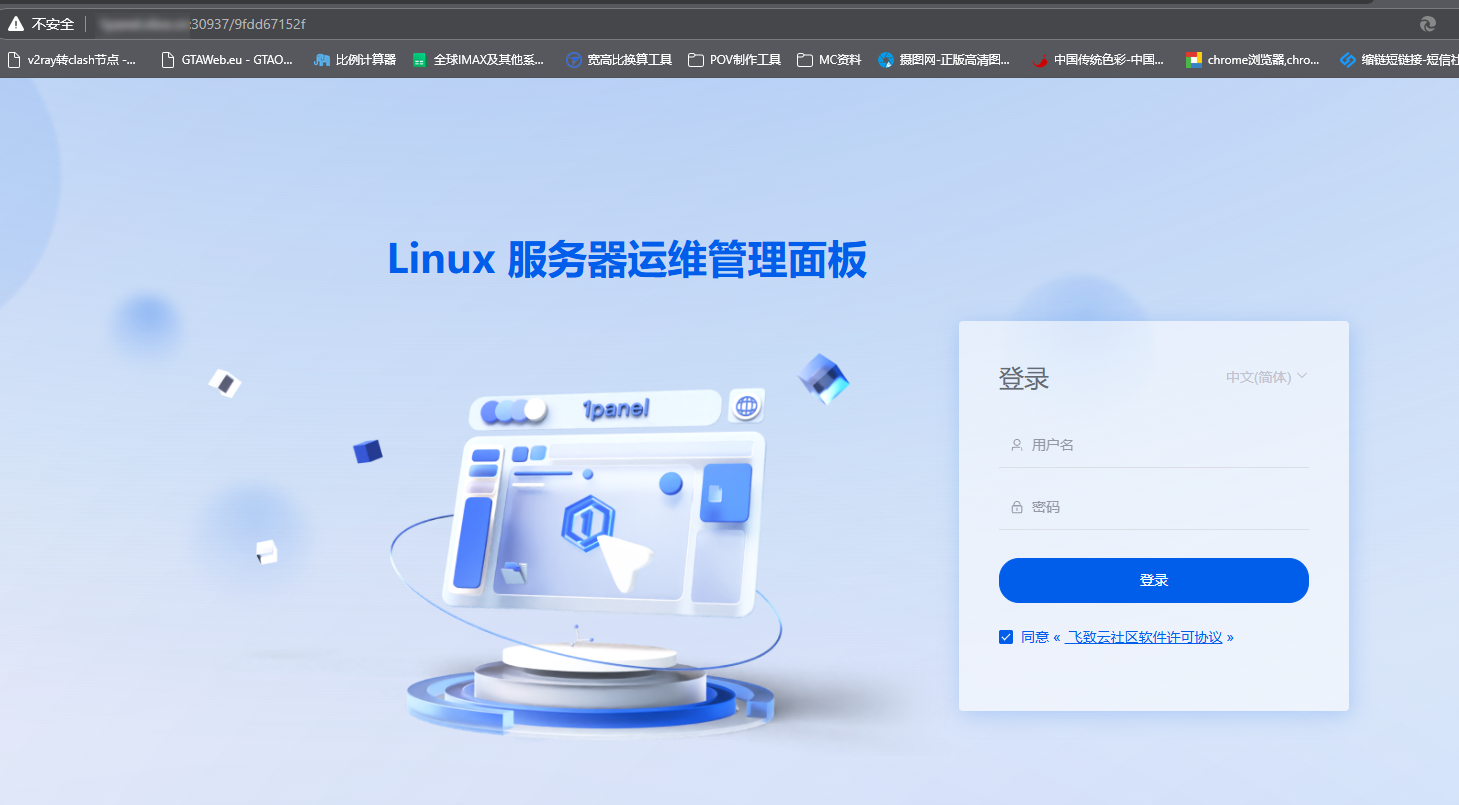
修改账号密码就不用我多说了吧。
3. 部署博客
3.1. 安装 OpenResty
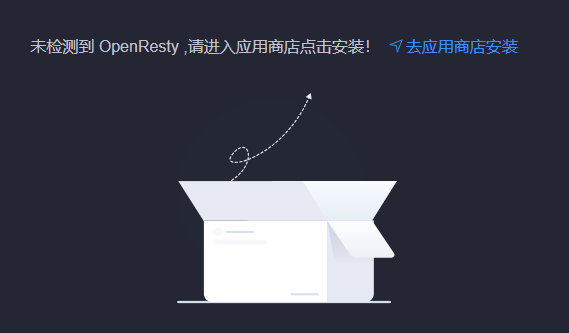
1Panel 网站模块需要 OpenResty。【某 php 环境一键脚本就用的这个,也算是老面孔了】
去阿里云安全组开放 80/443 端口。
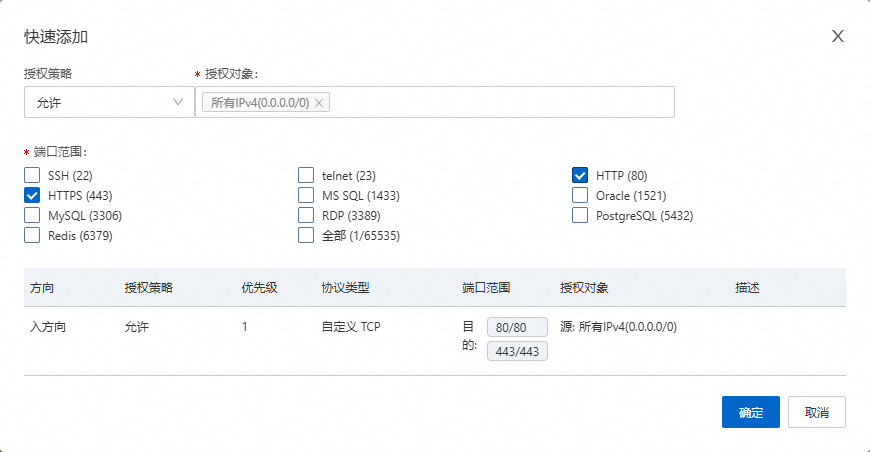
在 1Panel 应用商店安装 OpenResty,全部保持默认即可。
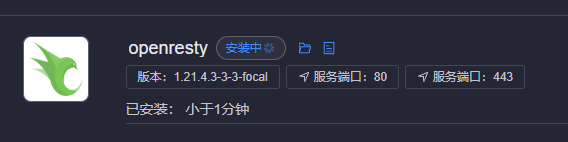
这也没个安装日志,有点心慌慌。这一点确实不如宝塔,不过宝塔那个日志也很卡。
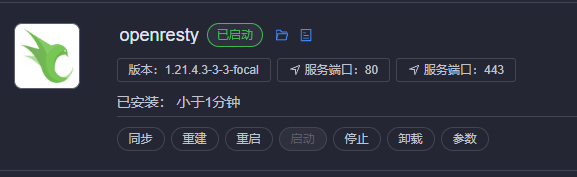
这样就安装好了,很方便。感觉比宝塔安装 Nginx 快一点。
3.2. 创建网站
Hexo 博客是有编译静态内容的,要创建的是静态站。
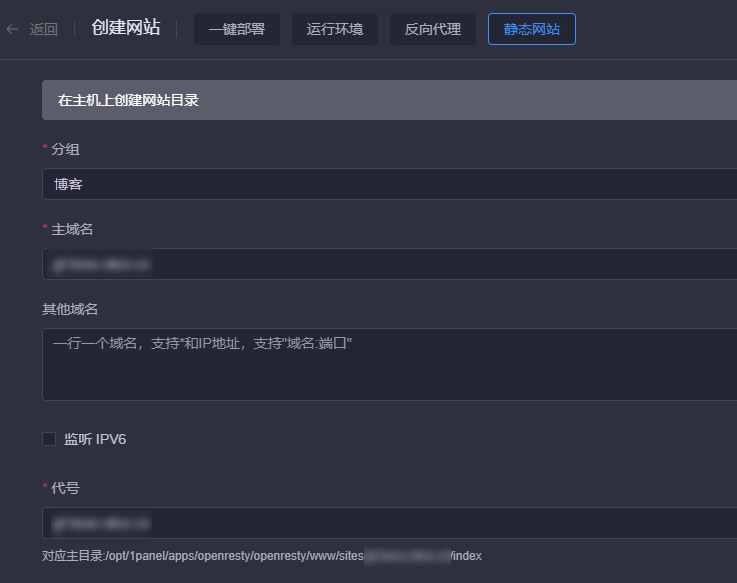
打码是为了防止被冲,小门小户真的耗不起。而且现在也都是套 CDN 的。
3.3. HTTPS设置
创建完之后,先去上传证书。可惜目前 OHTTPS 还不支持 1Panel,要不然会更方便。
不过好在可以自行 API 请求 OHTTPS 下载证书,部署一个周期任务就行。我这里就不展开了。
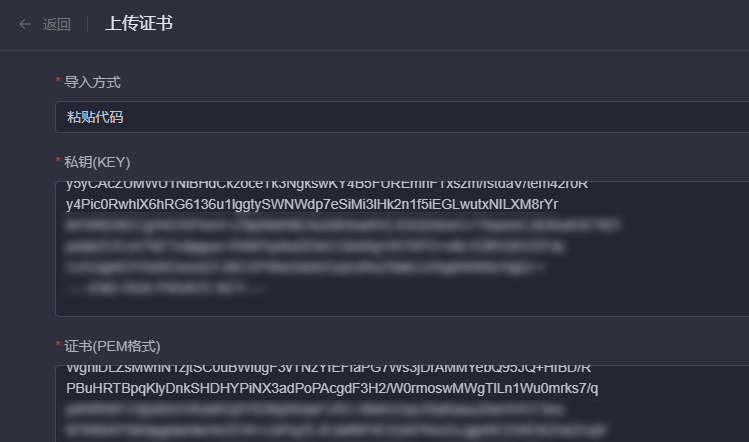
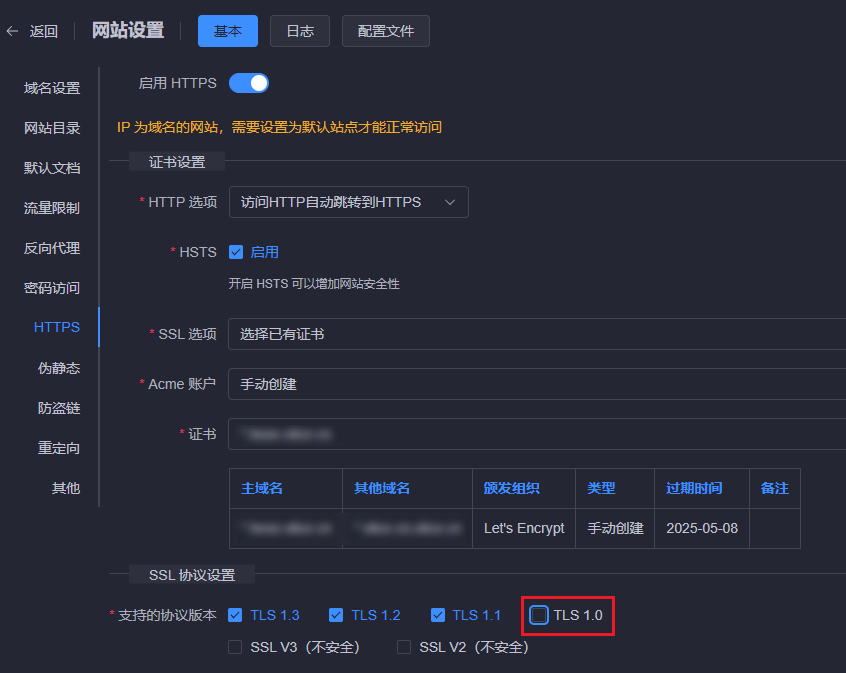
然后打开 HTTPS 设置,默认已经加载证书,直接保存即可。TLS1.0 直接不要,太 Low 了。
3.4. git clone 博客静态库
博客更新手动来就行了,也用不着过于追求自动化。拒绝内耗。
通过 1Panel 获取网站路径【花括号都懂的吧】
1 | |
Ali-C-Linux 默认是没有装 git 的,所以需要安装一下。
1 | |
设置 Git SSH,走 https 不稳定,而且私有库也很麻烦。
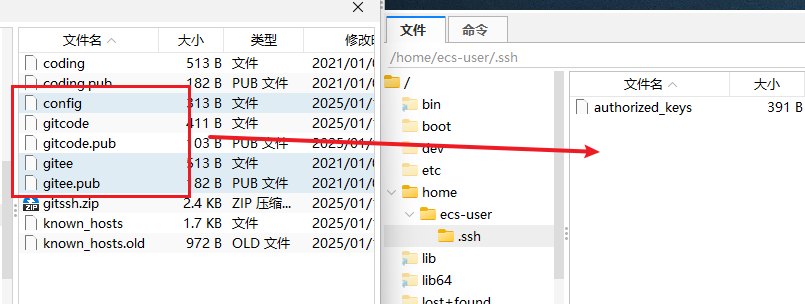
其实可以全部使用同一套秘钥的,我当年脑子抽了。不过这样也有好处,我只需要上传 Gitee 相关的就可以了。还有 GitHub,但是和哪一套共用秘钥我就看不出来了,得打开 config 文件才行。
权限设置
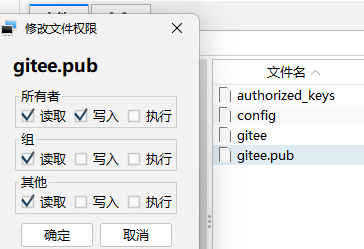
紧急插播
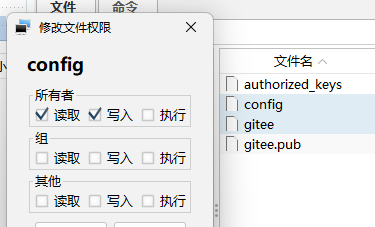
由于 1Panel 用户组是 root,所以 Git SSH 也需要 root 才行。
1Panel 文件管理直接复制粘贴即可。
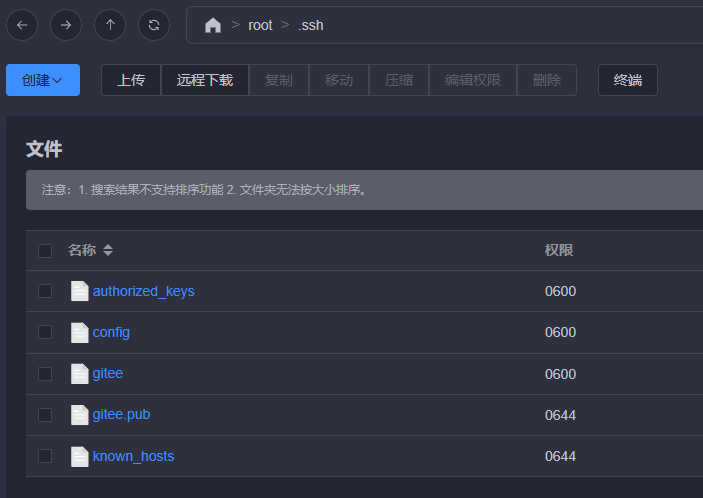
权限都不用改,毕竟已经改过了。
只有这样的权限设置,才能让 Git SSH 正常工作。

由于创建网站导致文件夹已经存在,删除后克隆再重新创建网站,会搞得很麻烦,步骤也很多。
所以使用本地创建空 git 库,添加远程库,拉取远程库的方式。
先删除网站目录中的默认文件
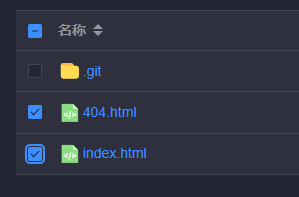
1 | |
执行完成之后,博客就算部署完成了。外网也可以访问了。
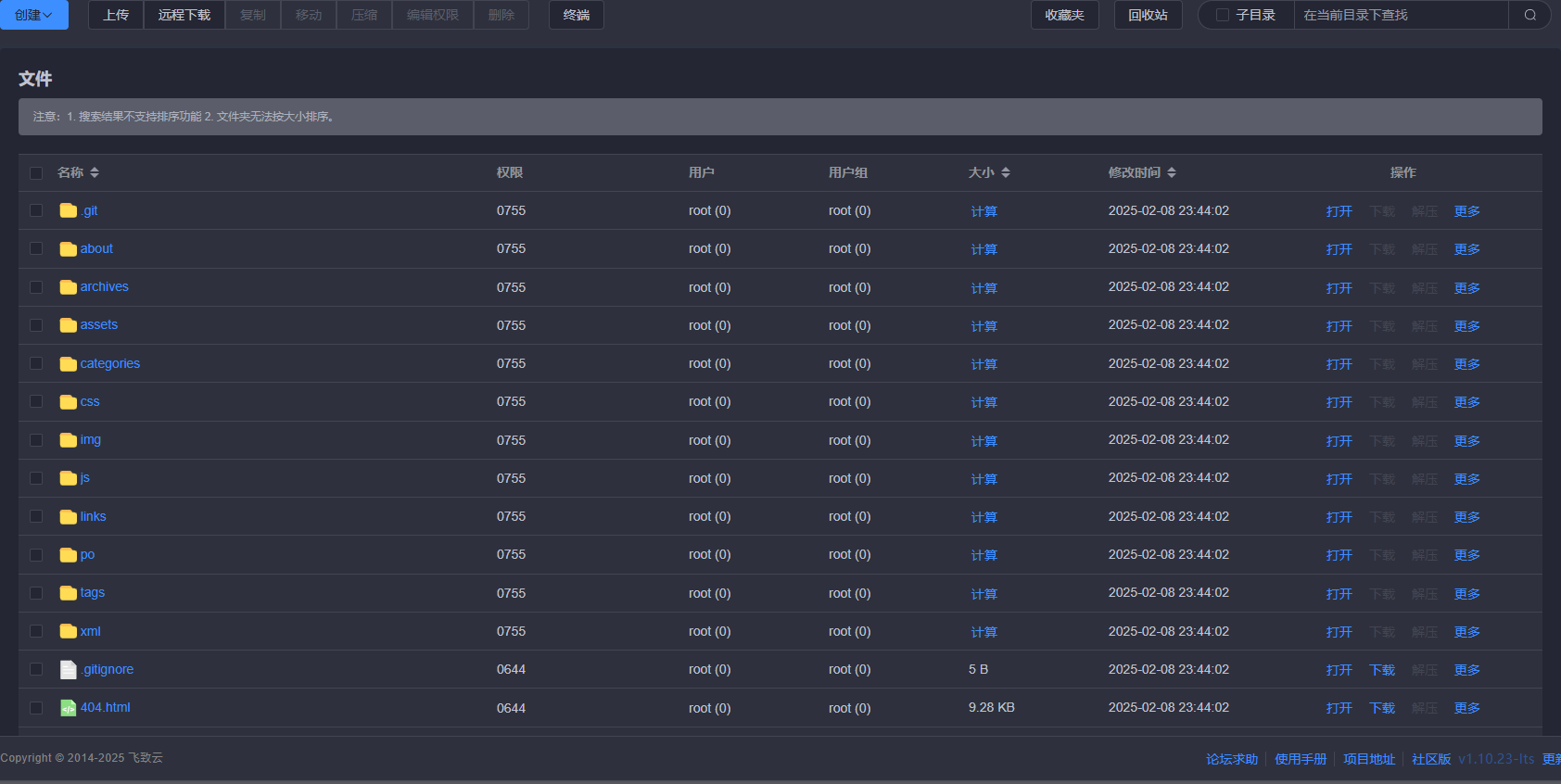
5. 后记
至此,1Panel 的基础部署就完成了。
然后修改用户名、密码,修改端口,绑定域名,https等。
居然还有2FA(双因素身份验证),果断加上。
推荐 Ente Auth 开源验证器,除了苹果手机没有装(因为没有ipa)。其他手机和电脑我都装了。
当年我也花过500多元,也搞过自签名的ipa包。成本实在是太高了。当然也有收费的代签名,但如果想要无缝更新,而不是删除老软件。还是得自己斥巨资加入苹果开发者。