引导盘丢失后,恢复黑群晖的过程
蓝色大肥鱼:这篇文章详细记录了作者因引导盘丢失而恢复黑群晖系统的完整过程。文章从准备工作开始,介绍了U盘选择、RR引导下载、Rufus制作启动盘,以及闲置主机华硕PN51的硬件配置。重点展示了RR引导的配置步骤,包括设置语言、选择硬件型号(推荐DS920+)、选择DSM版本、添加插件(如acpid、核显支持、NVMe缓存等),最后编译引导并成功安装。作者巧妙利用AI工具(豆包)辅助解读界面和选择配置,穿插个人生活趣事(女友上门导致设备被拆),使技术文章生动有趣。文章不仅提供了恢复流程,也适合新装用户参考,是一篇实用且接地气的黑群晖折腾指南。
AI 摘要 DeepSeek v4.1 Flash本文最后更新于 2026年11月10日 下午
1. 前言
原标题:记录一下安装黑群晖的过程
我以为引导没了要重装呢,是按照新装流程写的。写到【3.3.】的时候,RR 识别到了我装过群晖。这样就省事多了,但是文章不想重新写了。就稍微改了改。
因为女朋友第一次上门的事情。家里人给我桌子收拾了一下。我的 NAS 直接给我拆了,作为启动盘的 SD 卡也找不见了。所以群晖直接没了。
现在拿个闪迪U盘,这个大一点总不会再一次找不见了吧。
2. 准备工作
一个U盘、一个黑群晖引导(RR)、一个启动盘制作工具、一台闲置主机(这才是重点)。
2.1. U盘
推荐参数:容量:≥6GB。我这个 16GB 的。
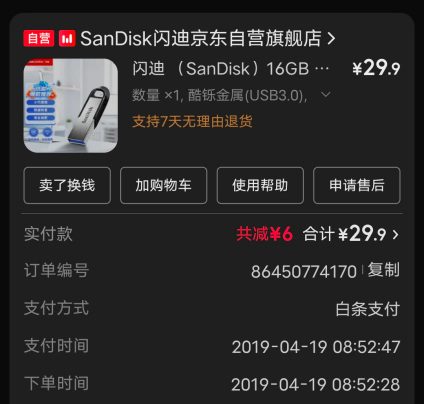
无广啊,我这小体量也接不到广告。这买了好几年了,从犄角旮旯里抠出来的。
2.2. 黑群晖引导(RR)
下载链接:Releases · RROrg/rr
目前是 26.3.0 版本,下载第一个rr-26.3.0.img.zip即可。
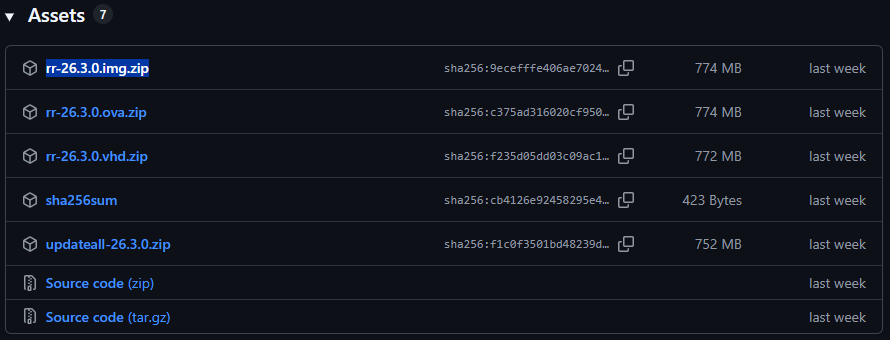
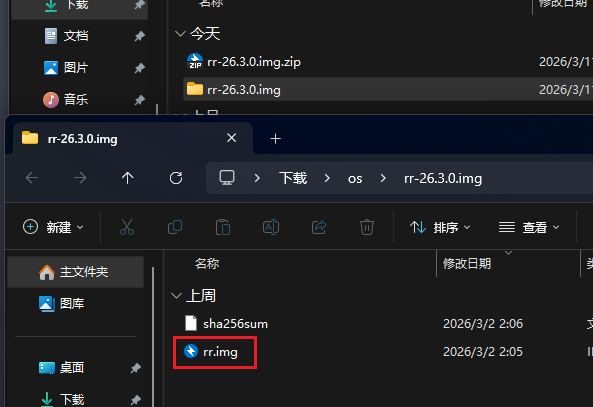
下载完成之后,解压出rr.img备用。
2.3. 启动盘制作工具
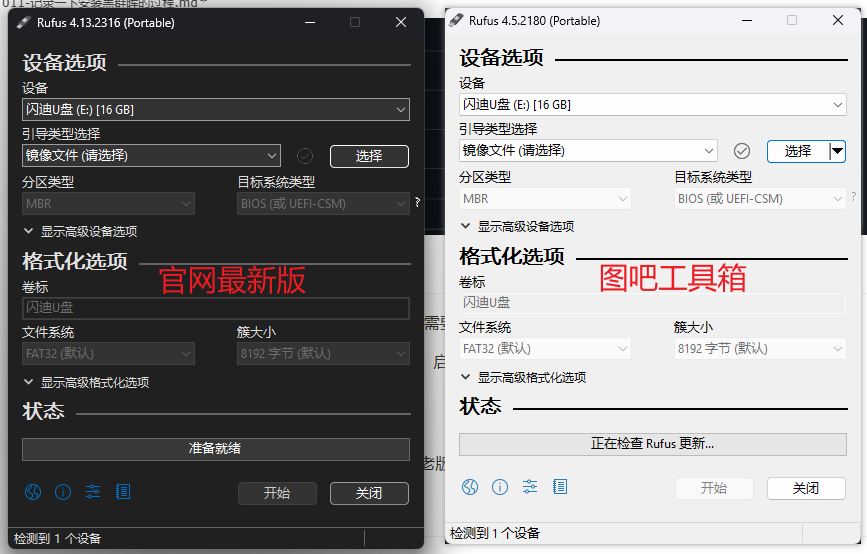
请出大名鼎鼎的 Rufus,国内访问略卡。可能需要架梯子。
装过Linux实体机的朋友,对这个应该不陌生。启动盘都是用这个做的。只有win的启动盘特立独行,mac也很特殊。三分天下既视感。
下载链接:rufus-4.13p.exe
图吧工具箱也有提供 rufus 的便携版,4.5 的老版本了。
2.4. 闲置主机
如果搭建NAS是为了家庭影片库,那么主机配置很重要。一定要选 Intel 平台的独显机子。硬解码相关。
如果像我一样,只是作为文件中心,不是重度影片需求。AMD核显也可以。我当年就是图便宜。
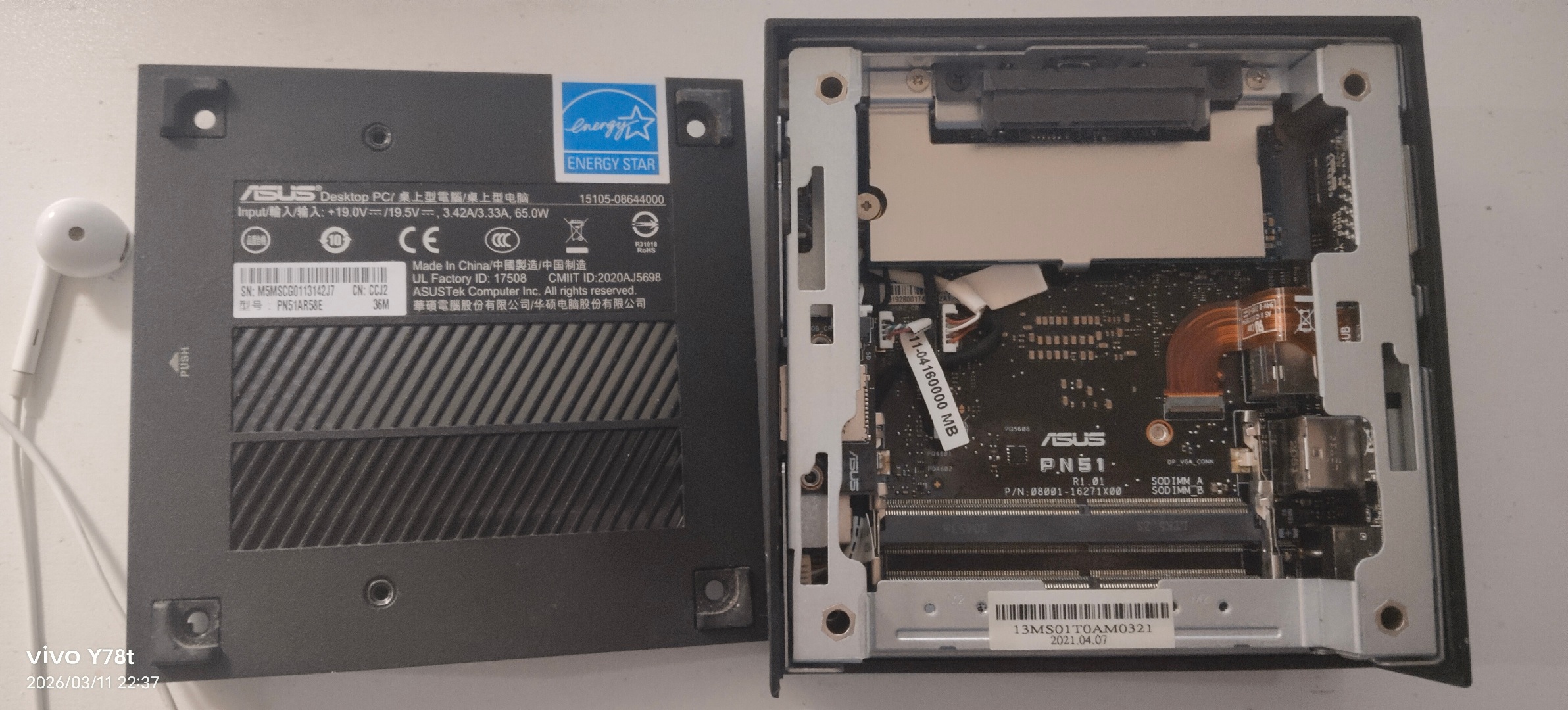
介绍一下我的闲置主机。
- 品牌:华硕ASUS
- 品类:迷你主机(桌上型电脑)
- 型号:PN51(PN51AR58E)
- 电源:19V 3.42A 65W
- CPU:AMD锐龙 R5-5500U
- 内存:8GB(海力士DDR4 3200),空置
- 硬盘:M2 512GB,STAT 2.5寸空置
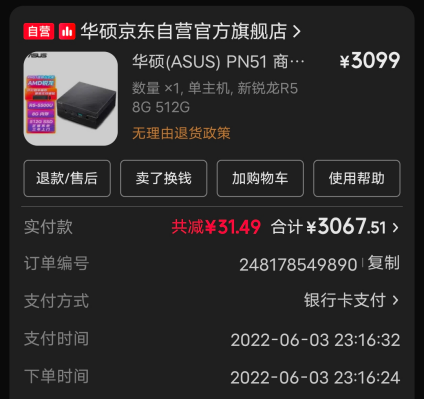
现在回头看,新的果然没有二手香啊。
3. 引导
我就直接简略的写一下了,不关键的图片我就不贴了。
3.1. 制作启动盘
注意U盘中的资料,这是格式化写入。U盘中的一切都将烟消云散。
打开 Rufus,选择前面解压出来的rr.img镜像。其他都改不了,直接开始即可。
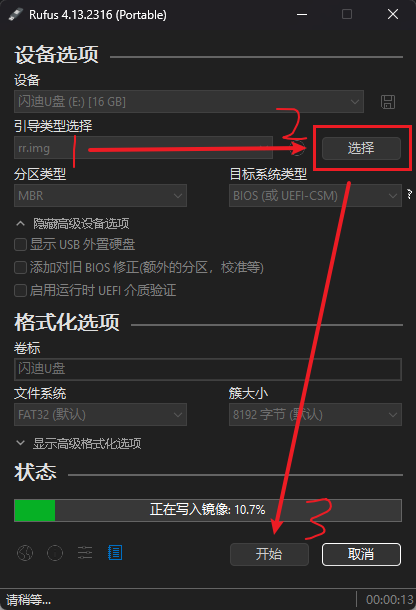
完成之后就可以拔出了,准备引导RR。
3.2. 启动RR
请务必准备一根网线,RR引导过程需要网络。走的 Web UI 流,需要局域网可访问。但是 WiFi 处于无法驱动状态。所以需要网线。
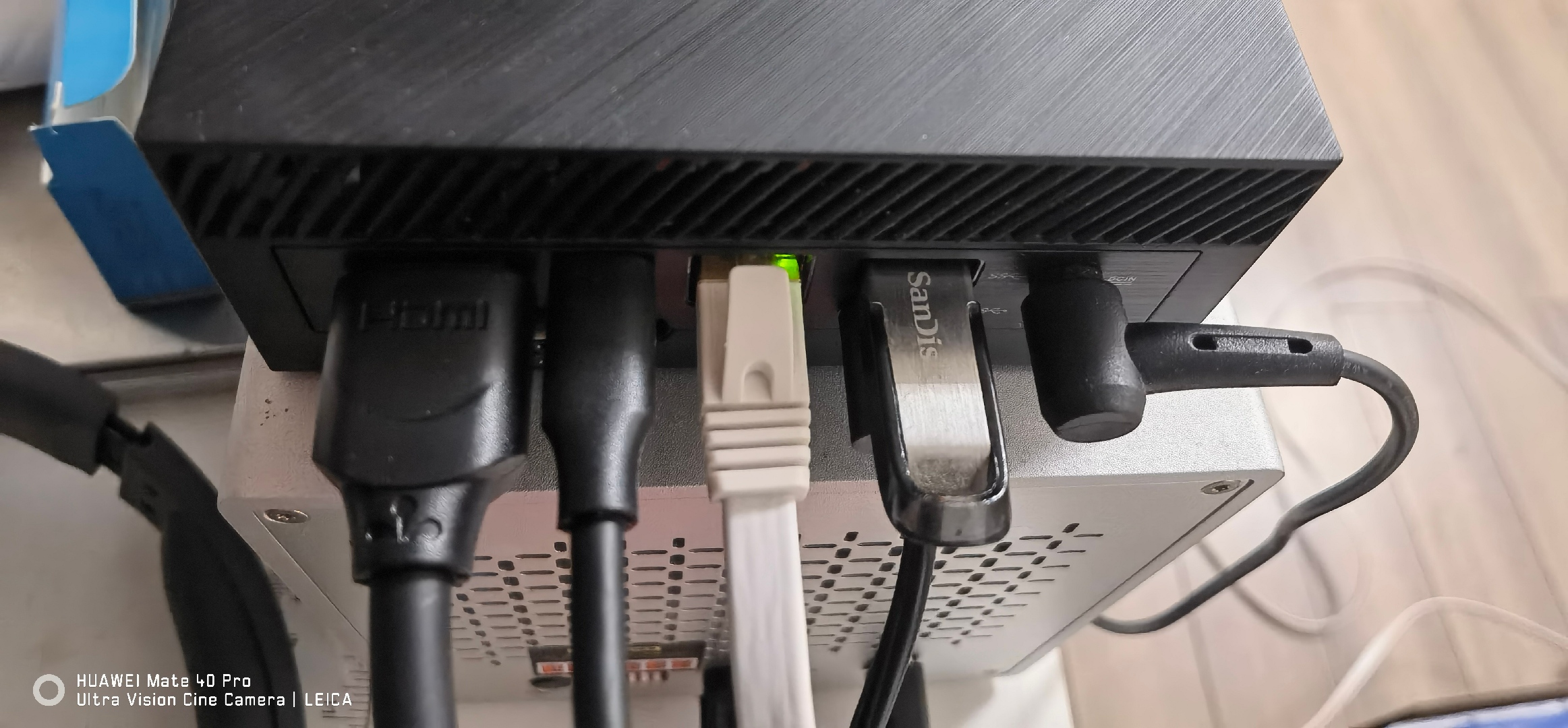
连接好设备,插入启动盘,进入 BIOS。(华硕就是【F2】和【DELETE】键)
选择UEFI: U盘启动。
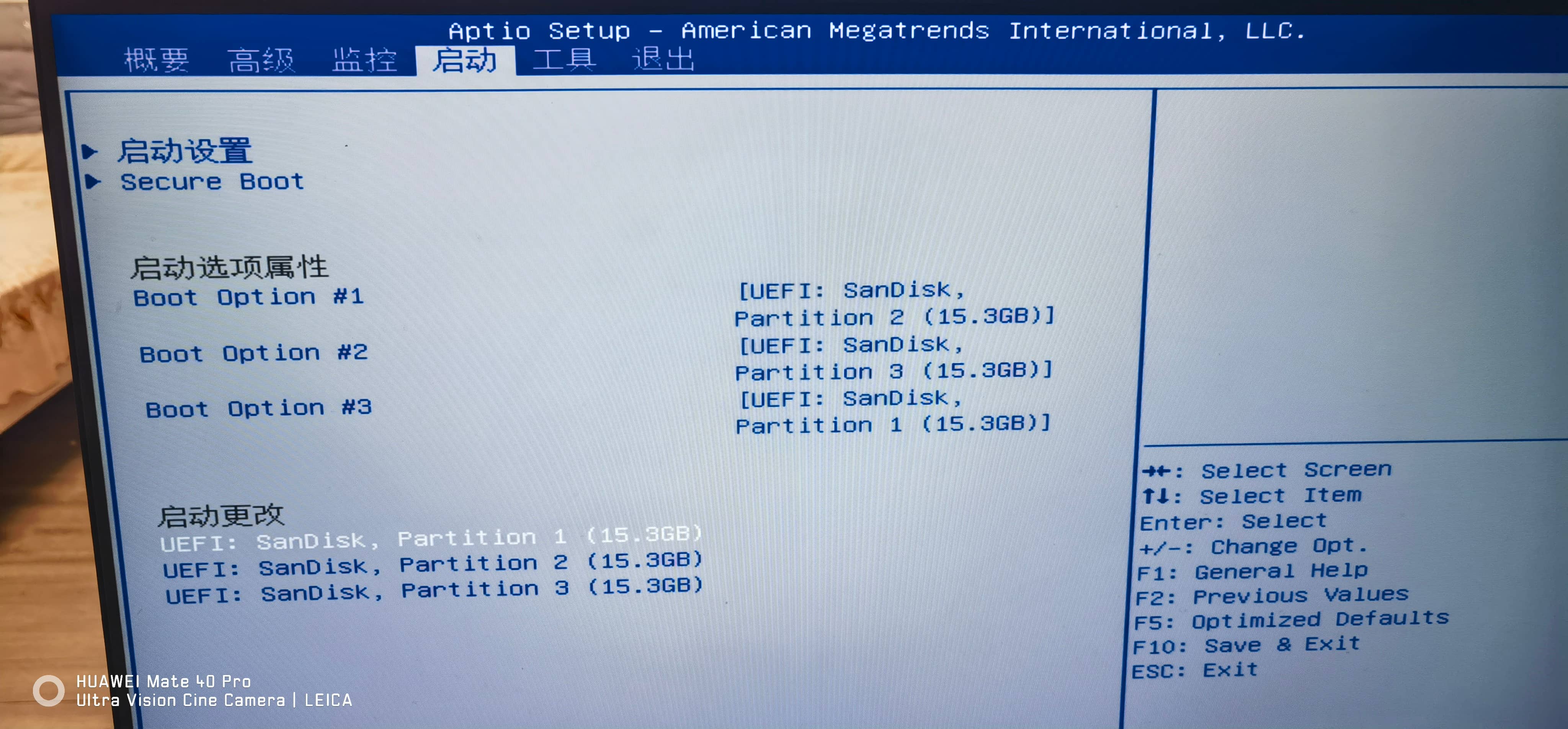
我也不明白为什么三个选项全是一样的。
开机之后啥都不用动,等加载完成。左下角会显示一个二维码。
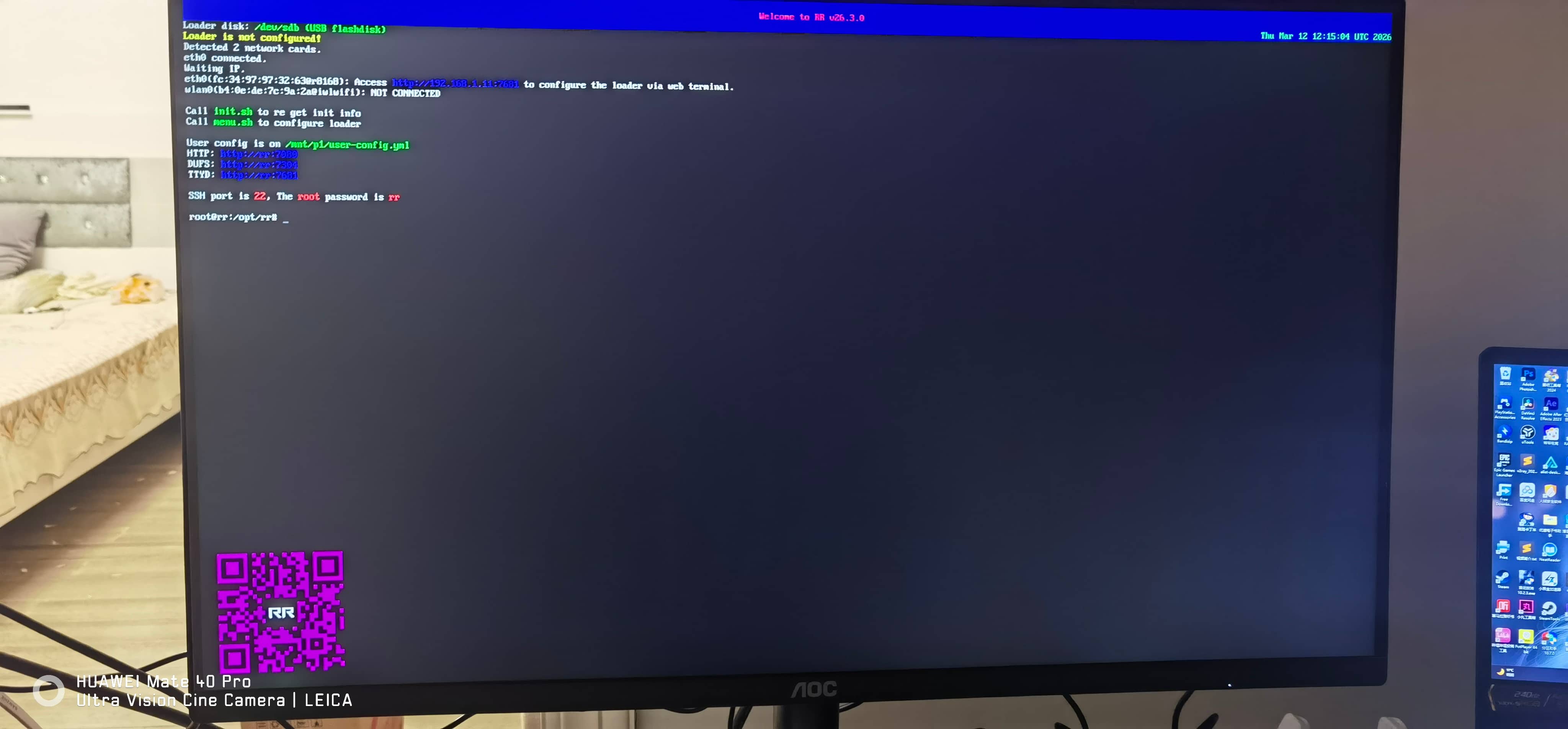
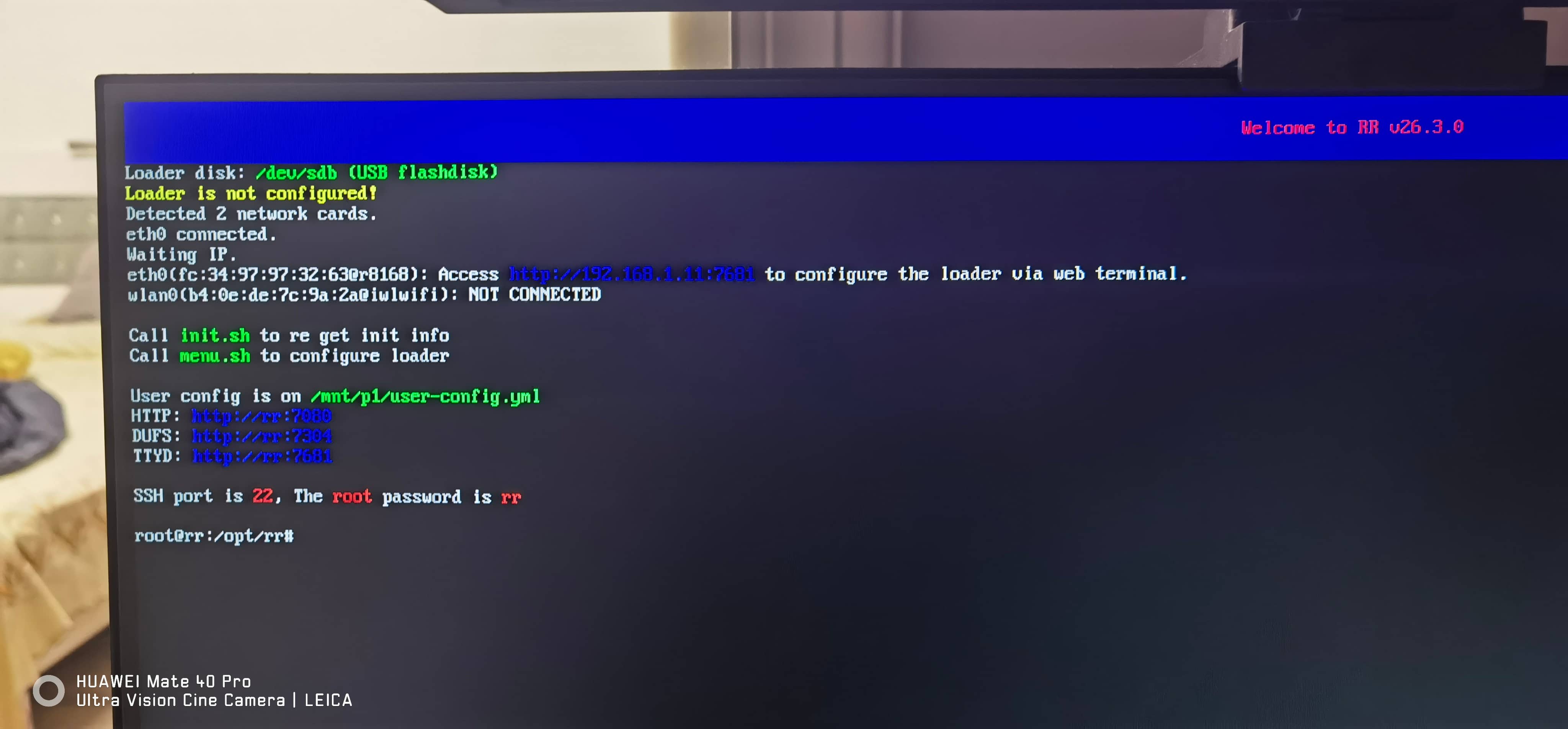
不插网线的话,eth0 网卡就会“NOT COMMECTED”。就没法继续配置了。
一般的话都只有一台显示器。所以要使用 KVM 切屏器。榜一大哥请随意。
记住局域网IP 和端口号 7681,切屏进入后续配置。也可以用手机扫码,但是会很不方便。
3.3. 配置RR
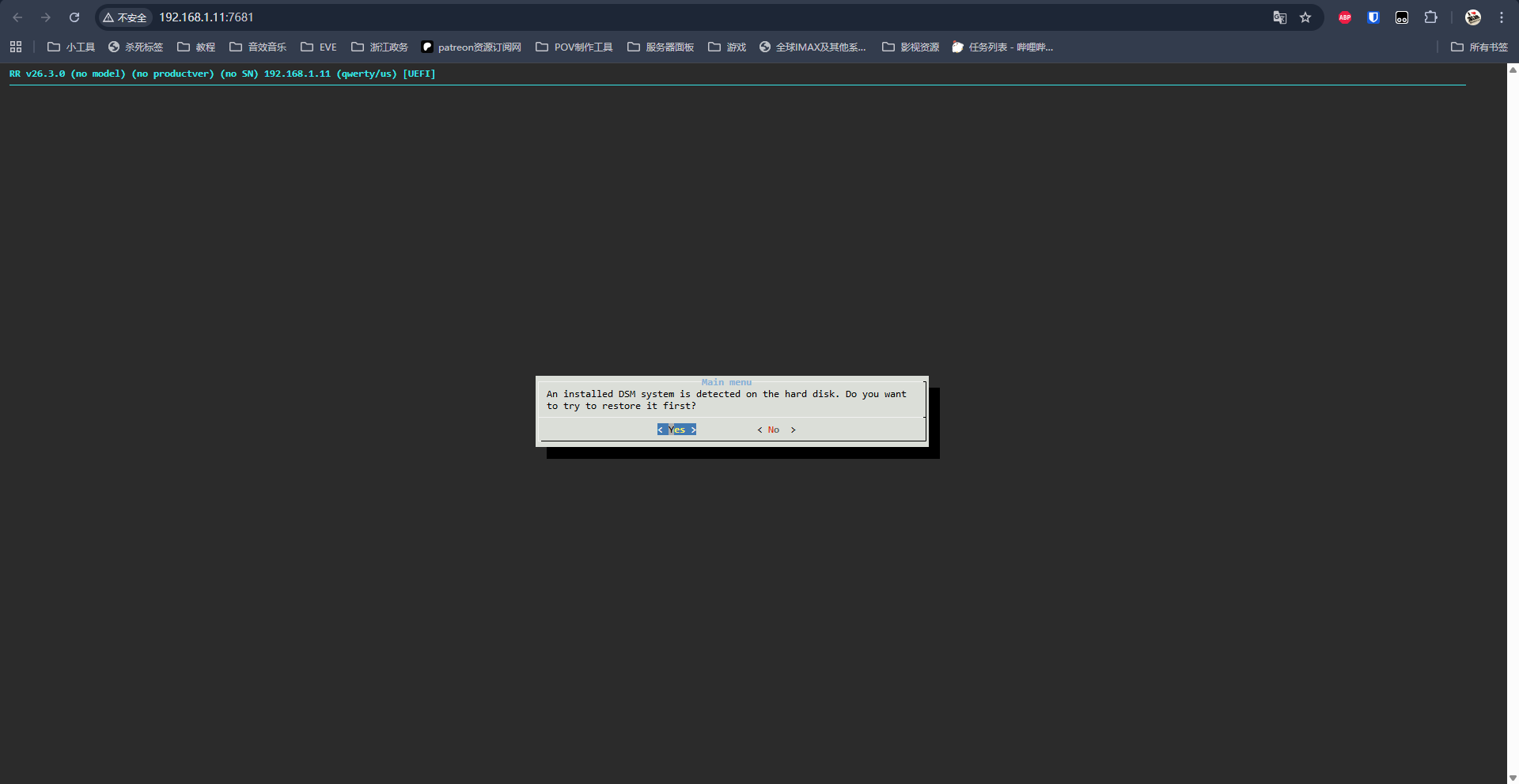
每个人的闲置电脑不同,这一步的选择可能也会不同。准备好翻译软件,或者问 AI。
需要可以识图的,首先排除纯文字能力的 Deepseek。这个页面可以打开开发者工具,但是canvas渲染无法复制。
我电脑上只装了豆包,我就用豆包了。千问、元宝都可以用的。
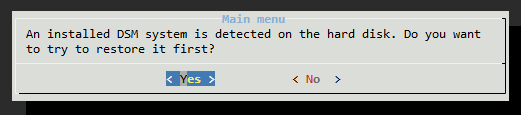
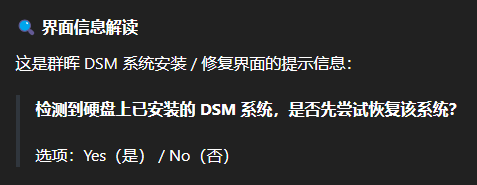
https://www.doubao.com/thread/w4d040a5308795c87
好吧,我是装过的。还以为引导没了得重装呢。
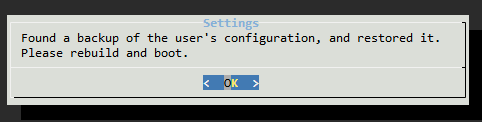
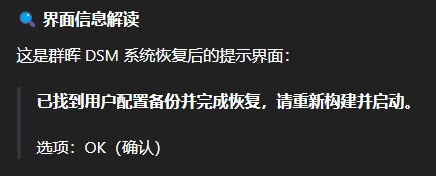
https://www.doubao.com/thread/w060f17089fb423a8
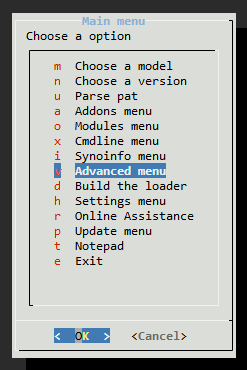
🔍 界面信息解读
这是 ARPL(Automated Redpill Loader) 群晖引导工具的主菜单,用于生成 DSM 系统引导镜像。
📋 菜单选项功能说明
| 快捷键 | 选项 | 功能说明 |
|---|---|---|
m | Choose a model | 选择群晖硬件型号(如 DS920+、DS3623xs 等) |
n | Choose a version | 选择 DSM 系统版本号 |
u | Parse pat | 解析 PAT 安装包,提取系统组件 |
a | Addons menu | 附加组件菜单(如驱动、补丁等) |
o | Modules menu | 内核模块管理(加载/卸载驱动) |
x | Cmdline menu | 内核启动参数编辑 |
i | Synoinfo menu | 硬件序列号、型号等信息配置 |
v | Advanced menu | 高级设置(如引导磁盘、网络参数等) |
d | Build the loader | 生成引导镜像(完成配置后执行此步骤) |
h | Settings menu | 全局设置(语言、备份等) |
r | Online Assistance | 在线帮助/文档 |
p | Update menu | 工具版本更新 |
t | Notepad | 内置文本编辑器 |
e | Exit | 退出工具 |
3.3.1. 设置语言
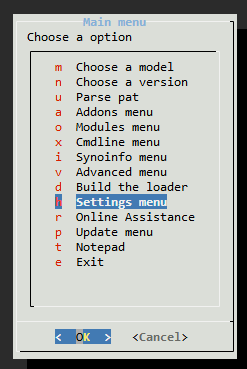
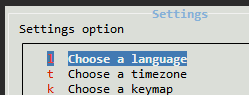
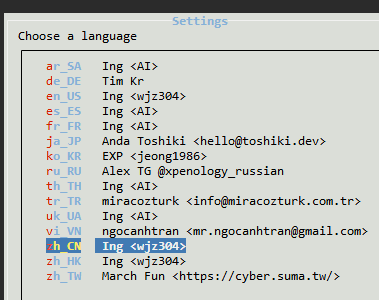
改完语言就很好理解了,国际化也做的非常好。
Settings Menu 和 Choose a language 都保持不变,这样就不会改错语言之后搞得全都看不懂了。
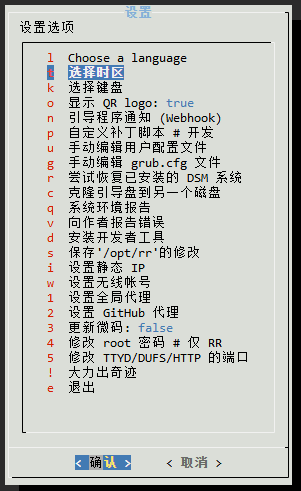
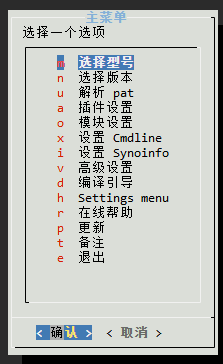
其他全都不用改,保持原样就行。会主菜单选择硬件。
这部分是后写的,下面是先写的。图片我就不换了,能理解就行。
3.3.2. 选择硬件
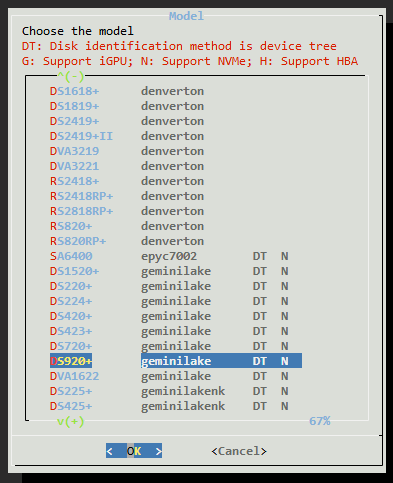
顶部提示含义
DT: Disk identification method is device tree:磁盘识别方式为设备树(兼容性更强,推荐)G: Support iGPU:支持核显加速(适合转码、预览)N: Support NVMe:支持 NVMe 固态硬盘H: Support HBA:支持 HBA 直通卡(适合多盘位、企业级存储)
以前装的时候 AI 还没普及呢,都不知道该装哪个版本。
现在有 AI 可真方便。
💡 针对 AMD R5-5500U + 核显 的型号推荐
你的硬件是 AMD 锐龙 R5-5500U(带核显),更适合选择消费级、支持核显加速的 DSM 型号,而不是企业级的 SA6400。
🎯 最优选择:DS920+ / DS224+(geminilake 平台)
- 平台:
geminilake(Intel 低功耗平台,对 AMD 核显兼容性最好) - 特性:
- 带
G标记:支持核显加速(可用于 Video Station 转码、照片预览) - 带
N标记:支持 NVMe 固态硬盘(适合做缓存或存储) DT设备树:磁盘识别稳定
- 带
- 优势:
- 对消费级 AMD 处理器兼容性极佳,核显能正常驱动
- 系统资源占用低,适合家用/小型办公场景
- 社区教程多,遇到问题容易解决
⚠️ 不推荐继续用 SA6400 的原因
- SA6400 是
epyc7002企业级平台,针对 AMD EPYC 服务器 CPU 优化 - 对消费级 R5-5500U 兼容性差,核显大概率无法正常驱动,会失去转码能力
- 企业级平台对家用环境冗余,资源占用更高
3.3.3. 选择群晖版本
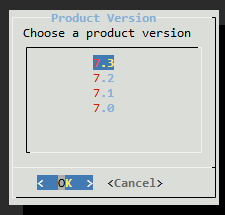
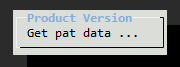
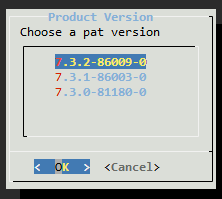
我选7.3.2,看着全都差不多。社区补丁基本也用不上。
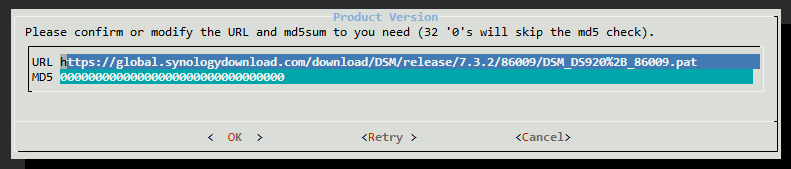
按一下【Tab】把光标切出来,直接【回车】。
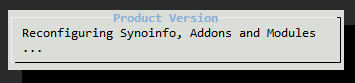
完成后会切回主菜单。
3.3.4. 选择插件
Addons menu. 附加组件菜单(如驱动、补丁等)
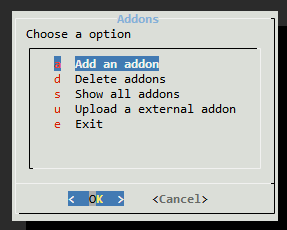
可以在 Show all addons 中查看是否选择安装。蓝色为选择项,红色未选择。
列一下我选择安装的插件,以下为豆包总结。
🔌 系统基础与电源管理
acpid:处理电源按钮事件,修复部分环境下电源键无法关机的问题。powersched:配置RTC定时,实现DSM定时开关机功能。rebootloader:在DSM计划任务中添加重启RR的脚本,方便无屏幕设备访问。mountloader:在DSM系统下挂载引导盘并升级引导脚本,适配rr-manager应用。
🖥️ 核显与显示支持
console:提供帧缓冲控制台(bash)功能,依赖显卡驱动,用于屏幕调试和画面输出。cpuinfo:在控制面板显示CPU/GPU/温度信息,可验证核显是否被系统识别。monitor:显示器电源管理,仅支持显卡驱动,优化显示稳定性。
💾 存储与NVMe支持
nvmecache:启用NVMe磁盘缓存支持,兼容DS920+等型号。nvmesystem:支持将系统安装在NVMe磁盘(安装时需无SATA磁盘,仅DT型号可用)。
🛠️ 实用工具与扩展
sensors:安装传感器与风扇控制工具,支持CPU温度监控和风扇转速调节。setrootpw:设置root密码并启用SSH/SFTP,需在DSM计划任务中配置密码后执行。trivial:杂项功能集合(包含一些非必要的系统修改)。wireless:连接WiFi,需在DSM计划任务中配置IFNAME/SSID/PASSWD后生效。
选择完插件就可以开始编译了。
3.4. 编译引导
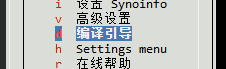
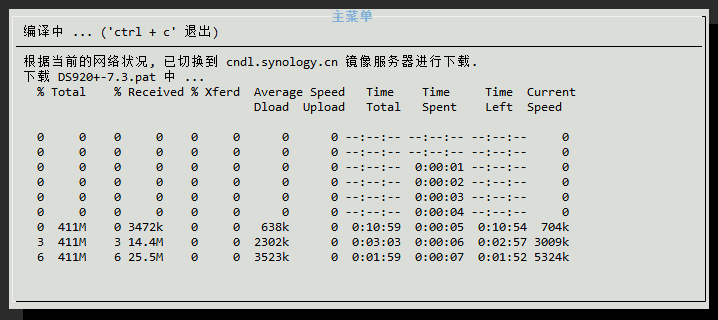
等就完事了,编译完跳回主菜单。
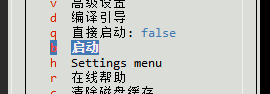
4. 安装
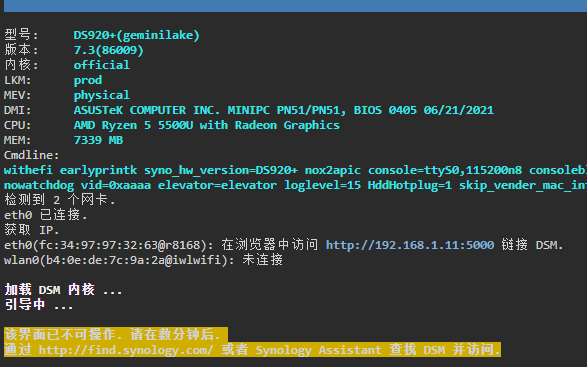
前往:http://192.168.1.11:5000
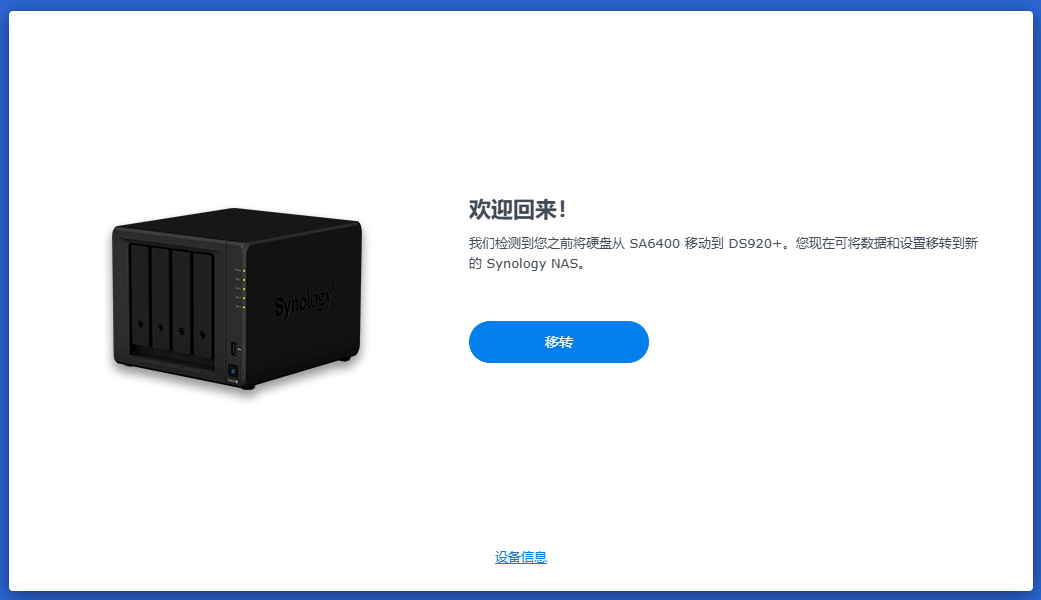
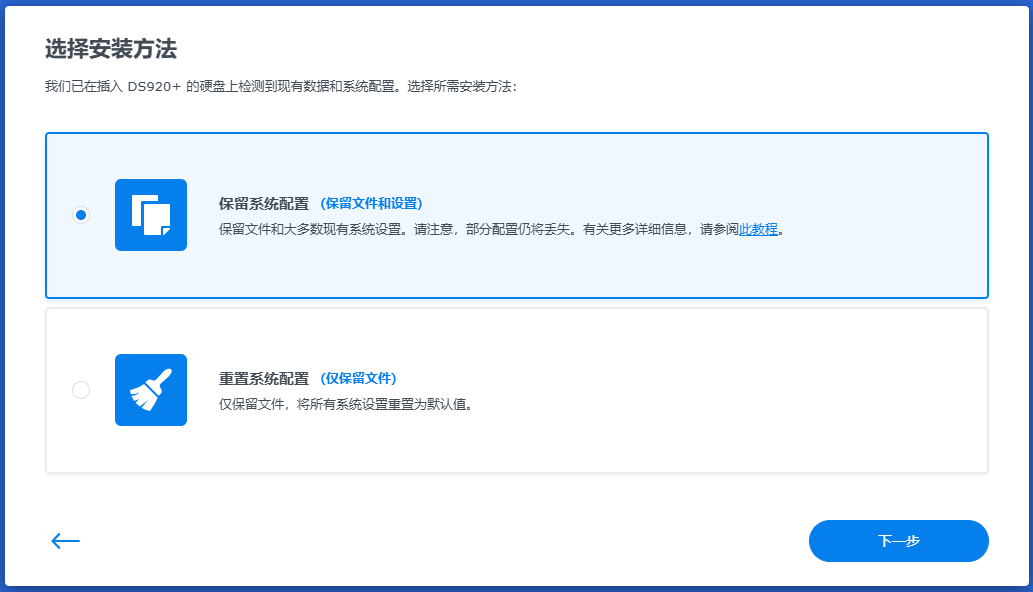
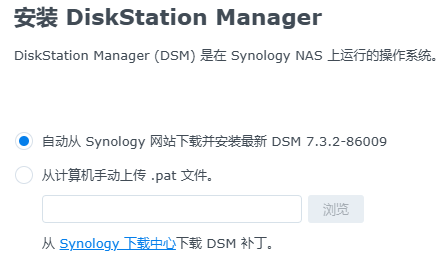
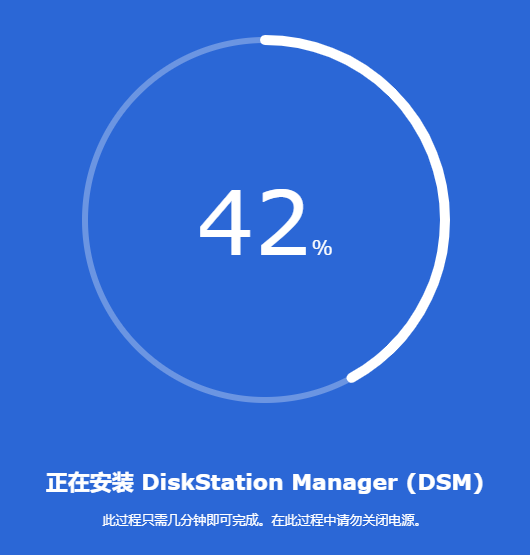
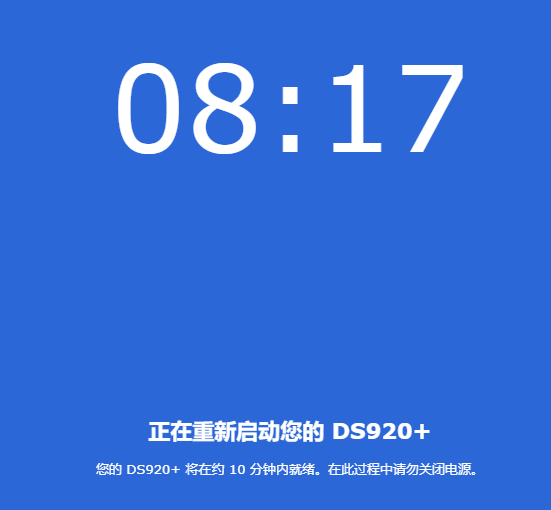
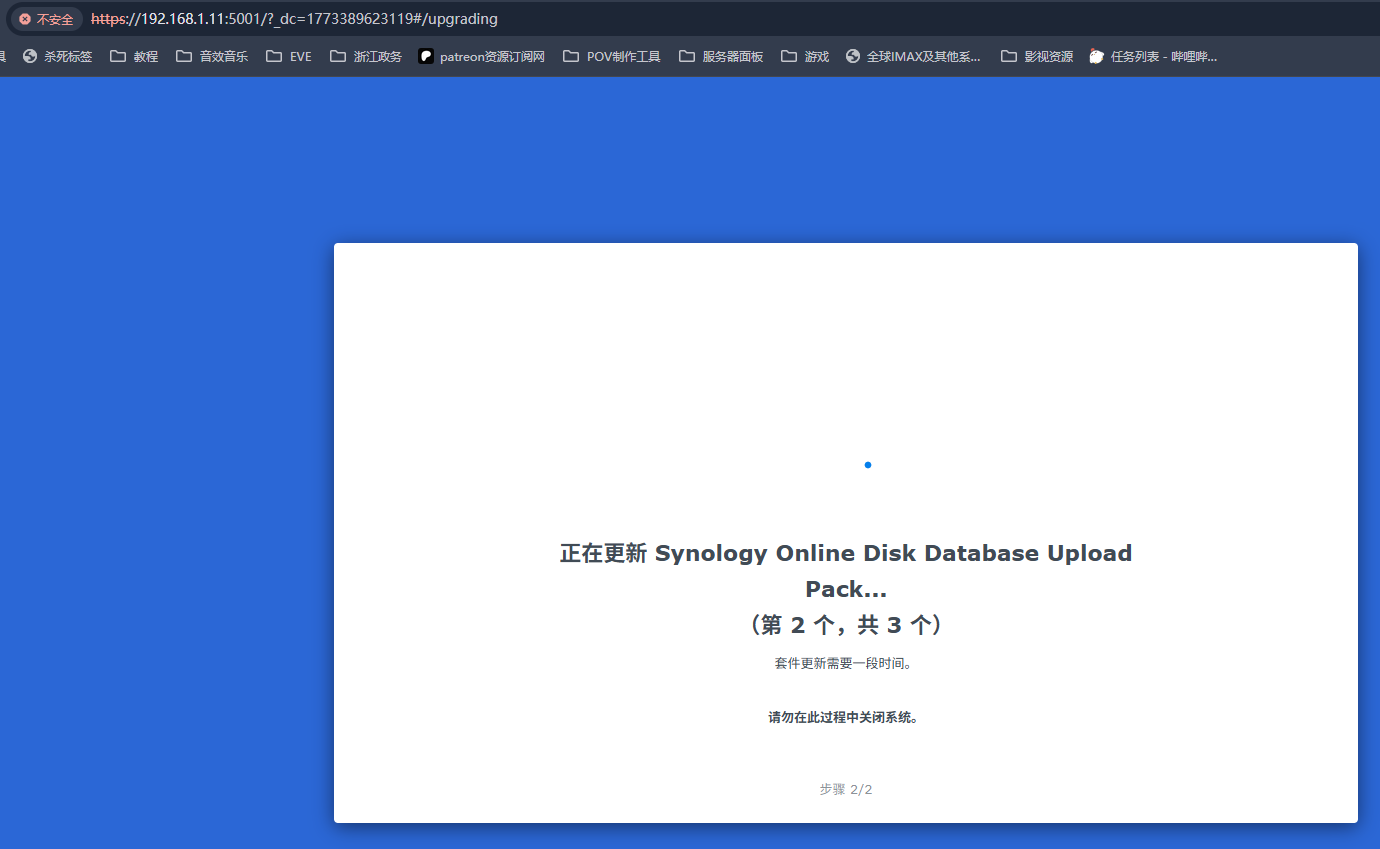
完成之后会跳到 https 5001 端口,被浏览器拦截了。需要手动访问。
5. 结语
恢复和迁移原系统,本质和新装差不多。新装也可以参考这个流程。
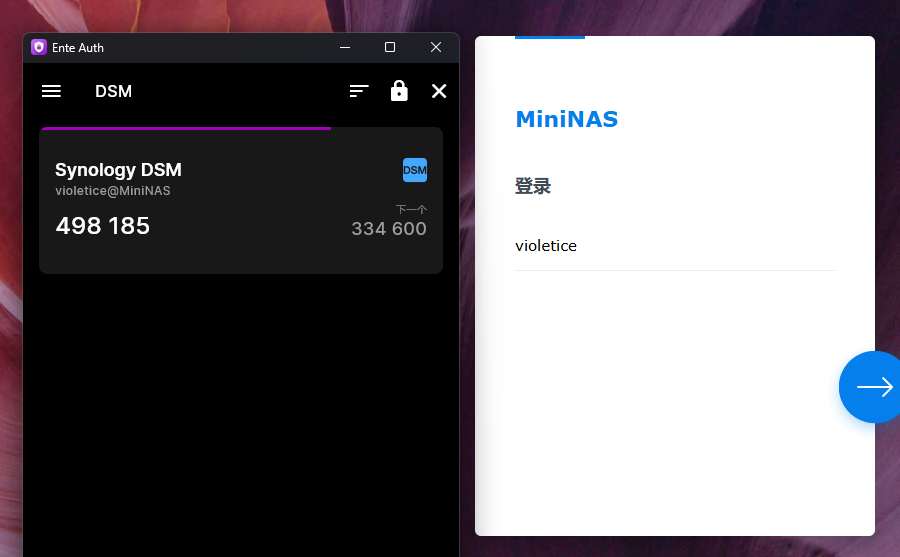
账号都搞忘记了,还好设置都还在。
【本文完】